• Nóng sốt
  • Xế Mới
  • Thú Chơi
  • Kinh Nghiệm
  • Công nghệ
CarZ Viet
No Result
View All Result
  • Nóng sốt
  • Xế Mới
  • Thú Chơi
  • Kinh Nghiệm
  • Công nghệ
CarZ Viet
No Result
View All Result
CarZ Viet
No Result
View All Result
Trang chủ Công Nghệ

Tăng dung lượng trên Macbook một cách dễ dàng

Dung VTT Đăng bởi Dung VTT
30/11/2020
tăng dung lượng trên Macbook một cách dễ dàng
0
CHIA SẺ
42
LƯỢT XEM
Share on FacebookShare on Twitter

Bộ nhớ tạm, file rác hoặc các ứng dụng không cần thiết là một trong những nguyên nhân làm tăng dung lượng ổ cứng trên Macbook. Bài viết này mình sẽ chia sẻ cách dọn dẹp ổ cứng để tăng dung lượng trên Macbook, các bạn cùng theo dõi nhé.

1. Clear cache trình duyệt

Để xóa sạch được cache trên Macbook, đầu tiên cần tắt hết các ứng dụng, chương trình đang được mở. Sau đó thực hiện theo hướng dẫn sau:

Bước 1: Mở Finder trên Macbook bằng cách nhấn chọn vào biểu tượng mặt cười trong giao diện chính.
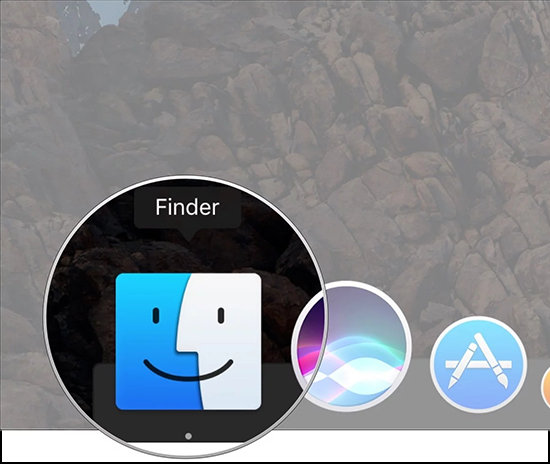
dọn dẹp ổ cứng xóa file rác tăng dung lượng Macbook
Mở Finder.

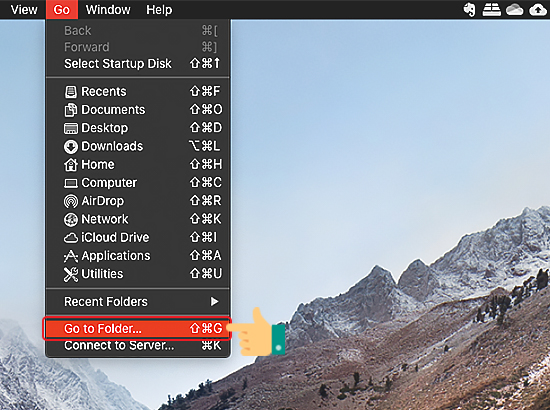
Bước 2: Trên thanh trình đơn, nhấn Go > kích chọn Go to Folder…

Có thể bạn sẽ thích

Samsung cho dùng thử Galaxy S26 miễn phí 26 ngày

Samsung cho dùng thử Galaxy S26 miễn phí 26 ngày

18/04/2026
Samsung đạt chứng nhận TÜV Rheinland mới năm 2026

Samsung đạt chứng nhận TÜV Rheinland mới năm 2026

16/04/2026
Alpha Works tham gia Hong Kong Electronics Fair 2026

Alpha Works tham gia Hong Kong Electronics Fair 2026

15/04/2026
Xác thực thuê bao từ 15/4: VinaPhone sẵn sàng

Xác thực thuê bao từ 15/4: VinaPhone sẵn sàng

13/04/2026
Galaxy A57 | A37 5G vs đàn anh: Nâng cấp "đáng ví" bắt vibe Awesome cực nét

Galaxy A57 | A37 5G vs đàn anh: Nâng cấp “đáng ví” bắt vibe Awesome cực nét

13/04/2026
TCL ra mắt điều hòa FreshIN 3.0 tại Việt Nam

TCL ra mắt điều hòa FreshIN 3.0 tại Việt Nam

13/04/2026
dọn dẹp ổ cứng tăng dung lượng
Click Go to Folder.

Bước 3: Tại giao diện Go to Folder… bạn hãy gõ tìm kiếm ~/Library/Caches để mở thư mục Caches.
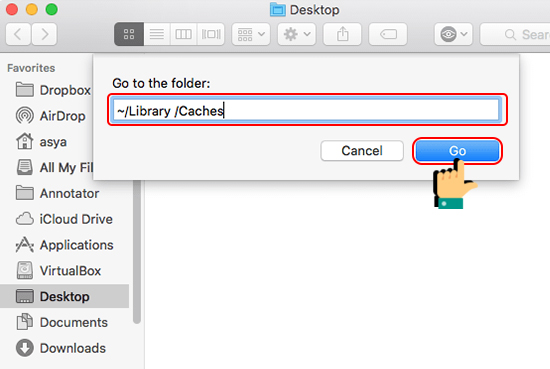
xóa file rac tăng dung lượng trên Macbook
Tìm kiếm ~/Library/Caches để mở thư mục Caches

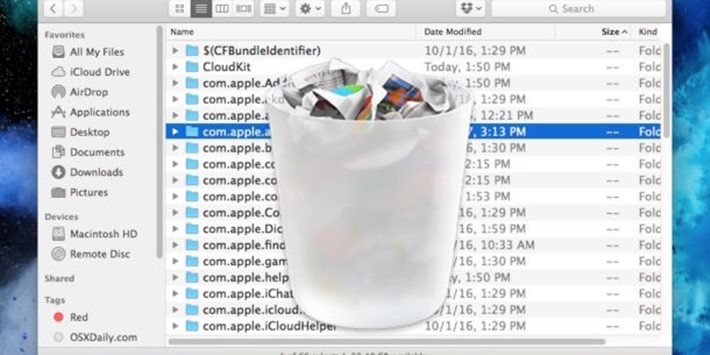
Bước 4: Ở giao diện Caches, dùng tổ hợp phím ⌘ Command+A để chọn tất cả bộ nhớ tạm. Và nhấn chuột phải > chọn Move to Trash để chuyển vào thùng rác.
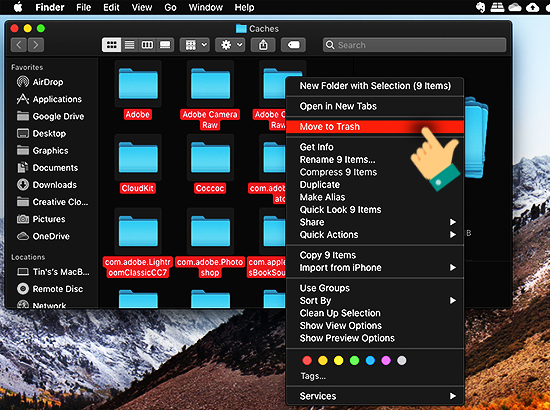
dọn dẹp rác trên Macbook
Chọn Move to Trash.

Bước 5: Tại thanh trình đơn, bạn hãy kích chọn Finder > nhấn chọn Empty Trash… để xóa sạch thùng rác.
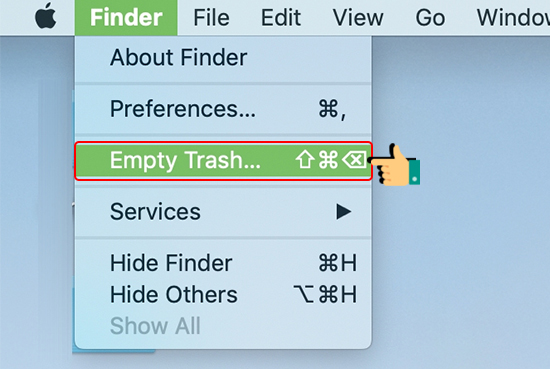
tăng dung lượng Macbook
Trên giao diện chọn. Empty Trash

2. Xóa file dung lượng lớn trên máy

Nên xóa các file có dung lượng lớn nếu không còn sử dụng để tăng dung lượng ổ cứng trên Macbook.

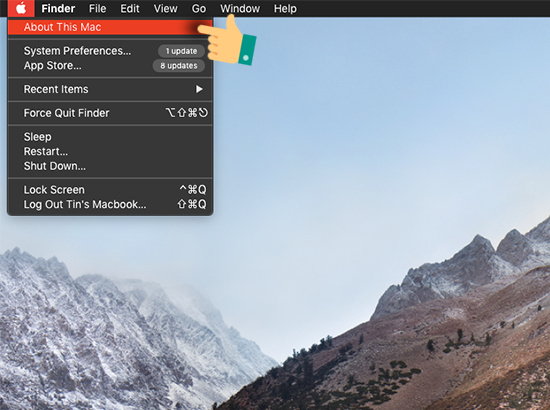
Bước 1: Bạn hãy tìm các file có dung lượng lớn bằng cách kích chuột vào biểu tượng Apple > chọn About This Mac.
xóa file rác trên Macbook
Chọn About This Mac

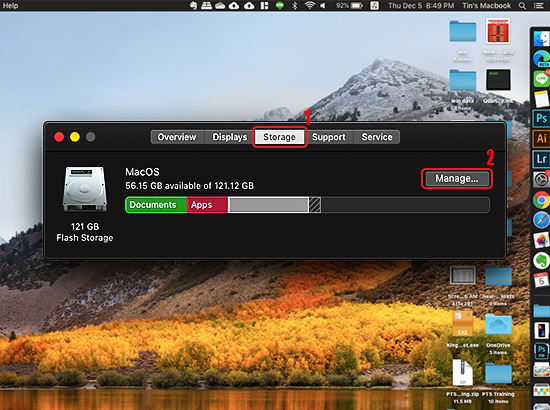
Bước 2: Tại giao diện About This Mac, chuyển tab qua Storage > chọn Manage…
các xóa file dung lượng lớn
Chọn Manage trên Storage.

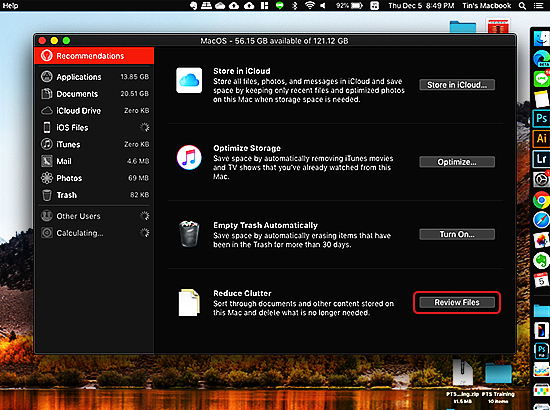
Bước 3: Tại giao diện mới, chọn Review Files ở Reduce Clutter.
tăng dung lượng Macbook đơn giản
Chọn Review Files.

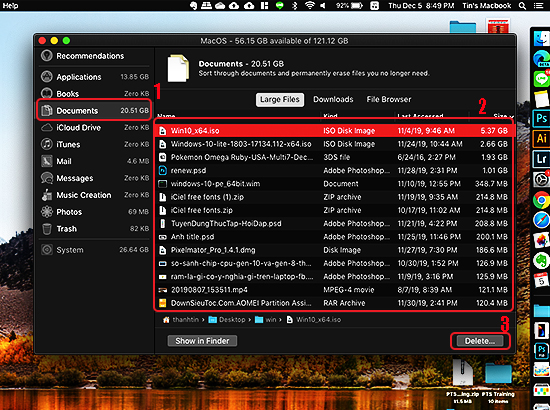
Bước 4: Lúc này bạn sẽ thấy danh sách các file có dung lượng trên máy tính. Bạn hãy chọn file nào không dùng tới và nhấn Delete…
dọn dẹp file rác trên Macbook
Chọn Delete ở góc dưới trái màn hình.

Tắt Dictation

Dictation là chức năng nhập liệu bằng giọng nói của Mac. Ở Việt Nam thì tính năng này chưa dùng nhiều nên nếu bạn có thể tắt không dùng. Mục đích tắt tính năng này là để dọn bớt dung lượng của gói data phân tích giọng nói mà Mac tải về. Sau khi tắt dictation và xóa đi, bạn có thể giải phóng thêm 500MB-1GB dung lượng SSD của mình.
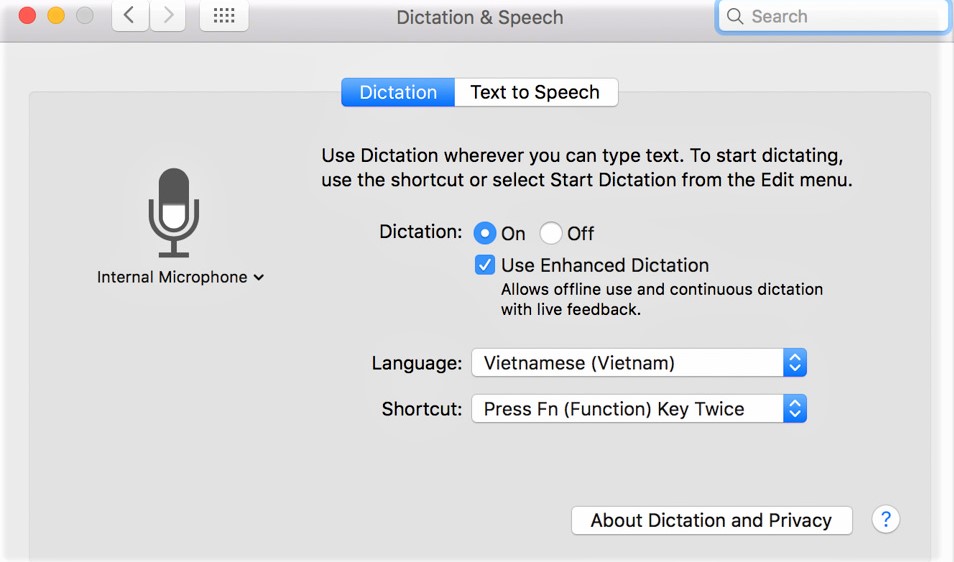
tắt Dictation trên Macbook
Tắt Dictation trên Macbook

Cách vô hiệu hóa dictation: System Preferences > Dictation & Speech > bỏ chọn “Enhanced Dictation”. Sau đó nhấn luôn vào nút “Off” ở ngay dưới dòng Dictation.

Xóa các app iOS không cần thiết

Nghe có vẻ lạ nhưng trên Mac nhưng lại có app iOS! Khi bạn đồng bộ iTunes với iPhone và iPad, các ứng dụng cũng được đồng bộ theo và chúng được lưu dưới dạng file IPA trên máy Mac của chúng ta. Với một số bạn đây là thứ không cần thiết vì mình vẫn có thể dễ dàng download lại các app từ App Store.

Cách làm vô cùng đơn giản luôn. Vào iTunes, chuyển sang thẻ App, sau đó chọn những ứng dụng muốn xóa và nhấn Delete là xong. Và đừng quên dọn chúng thêm lần nữa trong thùng rác nhé. Bạn không cần phải xóa hết, chỉ xóa những cái nào không quan trọng và ít xài thôi cũng được.
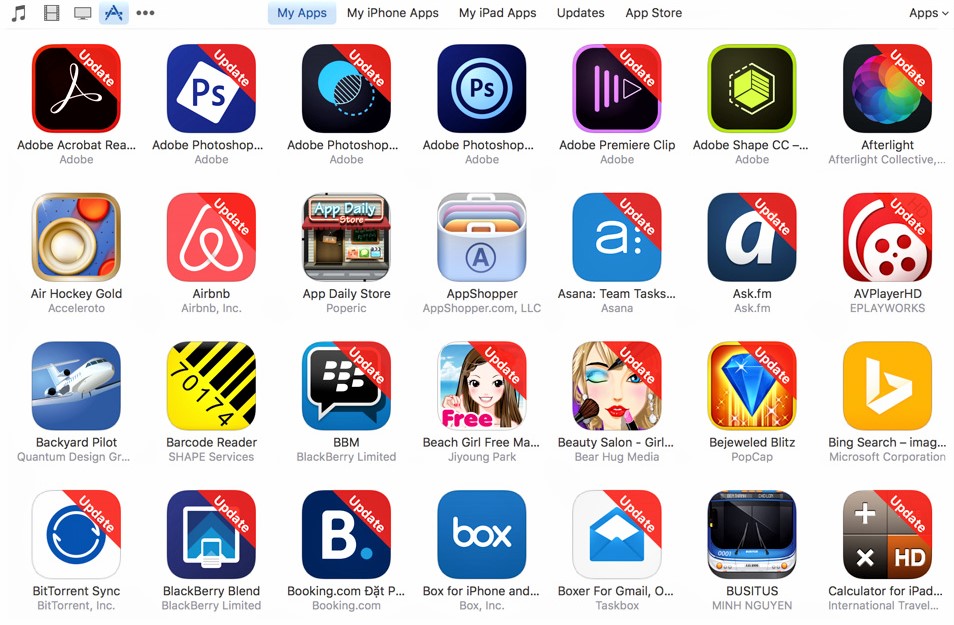
Tăng dung lượng trên Macbook một cách dễ dàng
Cách xóa app không cần thiết trên Macbook

Vậy là xong rồi nè. Rất đơn giản đúng không. Các bạn hãy nhớ theo dõi GenZ thường xuyên để cập nhật những thông tin công nghệ mới nhất nhé


Có thể bạn sẽ thích bài viết này

Samsung cho dùng thử Galaxy S26 miễn phí 26 ngày

Samsung cho dùng thử Galaxy S26 miễn phí 26 ngày

Đăng bởi Phương Uyên
18/04/2026
0

Samsung triển khai chương trình “Galaxy S26 Series - 26 ngày đặc quyền trải nghiệm”, cho người dùng dùng thử Galaxy S26 Series trước khi mua.

Samsung đạt chứng nhận TÜV Rheinland mới năm 2026

Samsung đạt chứng nhận TÜV Rheinland mới năm 2026

Đăng bởi Phương Uyên
16/04/2026
0

Samsung Electronics vừa công bố 34 sản phẩm TV và loa thanh 2026 đạt các chứng nhận môi trường từ TÜV Rheinland.

Alpha Works tham gia Hong Kong Electronics Fair 2026

Alpha Works tham gia Hong Kong Electronics Fair 2026

Đăng bởi Phương Uyên
15/04/2026
0

Alpha Works tham gia Hong Kong Electronics Fair (Spring Edition) 2026 diễn ra từ 13 - 16/4 tại Hong Kong, trưng bày toàn bộ danh mục sản phẩm.

Xác thực thuê bao từ 15/4: VinaPhone sẵn sàng

Xác thực thuê bao từ 15/4: VinaPhone sẵn sàng

Đăng bởi Phương Uyên
13/04/2026
0

VinaPhone triển khai đồng bộ nhiều giải pháp nhằm hỗ trợ người dùng xác thực thông tin thuê bao theo quy định mới, áp dụng từ ngày 15/4.

Để lại một bình luận Hủy

Email của bạn sẽ không được hiển thị công khai. Các trường bắt buộc được đánh dấu *

Có thể bạn sẽ thích

Intel đẩy mạnh "Kiến tạo tương lai cho cả Intel và Việt Nam"

Intel đẩy mạnh “Kiến tạo tương lai cho cả Intel và Việt Nam”

30/06/2023
OPPO 'chốt' ngày ra mắt Find X8 Series

OPPO ‘chốt’ ngày ra mắt Find X8 Series

12/11/2024
ASUS ra mắt loạt laptop AI thế hệ mới

ASUS ra mắt loạt laptop AI thế hệ mới

30/01/2026

Xu hướng

  • Galaxy A57 | A37 5G vs đàn anh: Nâng cấp "đáng ví" bắt vibe Awesome cực nét

    Galaxy A57 | A37 5G vs đàn anh: Nâng cấp “đáng ví” bắt vibe Awesome cực nét

    2 chia sẻ
    Share 9 Tweet 6
  • Máy giặt sấy BESPOKE AI™ thế hệ mới của Samsung ra mắt

    2 chia sẻ
    Share 8 Tweet 5
  • OPPO chiếm 10% thị phần điện thoại thông minh toàn cầu trong Quý I/2023

    1 chia sẻ
    Share 0 Tweet 0
  • realme ra mắt MagDart – giải pháp sạc không dây từ tính đầu tiên cho Android

    0 chia sẻ
    Share 0 Tweet 0
  • VinFast EB 6: Xe buýt điện cỡ nhỏ, có phiên bản chuyên chở học sinh

    2 chia sẻ
    Share 9 Tweet 6
CarZ

CarZ: Tin tức Xe từ A đến Z.
Văn phòng đại diện: Lầu 4, 228 Bùi Hữu Nghĩa, Phường Gia Định, TP.HCM
Điện thoại: 0829.012.012
Liên hệ nội dung: quangcao@genz.com.vn

  • Liên Hệ
  • Chúng tôi
  • Chính sách

© 2022 CarZ - Xe từ A đến Z.

No Result
View All Result
  • Nóng sốt
  • Xế Mới
  • Thú Chơi
  • Kinh Nghiệm
  • Công nghệ

© 2022 CarZ - Xe từ A đến Z.